






Quickview
Je klant bekijkt foto's, prijs en voorraad in een venster, zonder het overzicht te verlaten.
Wie door je assortiment bladert, wil snel weten wat een artikel is, zonder steeds naar een andere pagina te gaan en weer terug. Met Quickview opent je klant een artikel in een venster, direct vanuit het overzicht. Hij ziet de foto's, de prijs en de voorraad, sluit het venster en kijkt verder waar hij was.
Snel kijken vanuit het overzicht
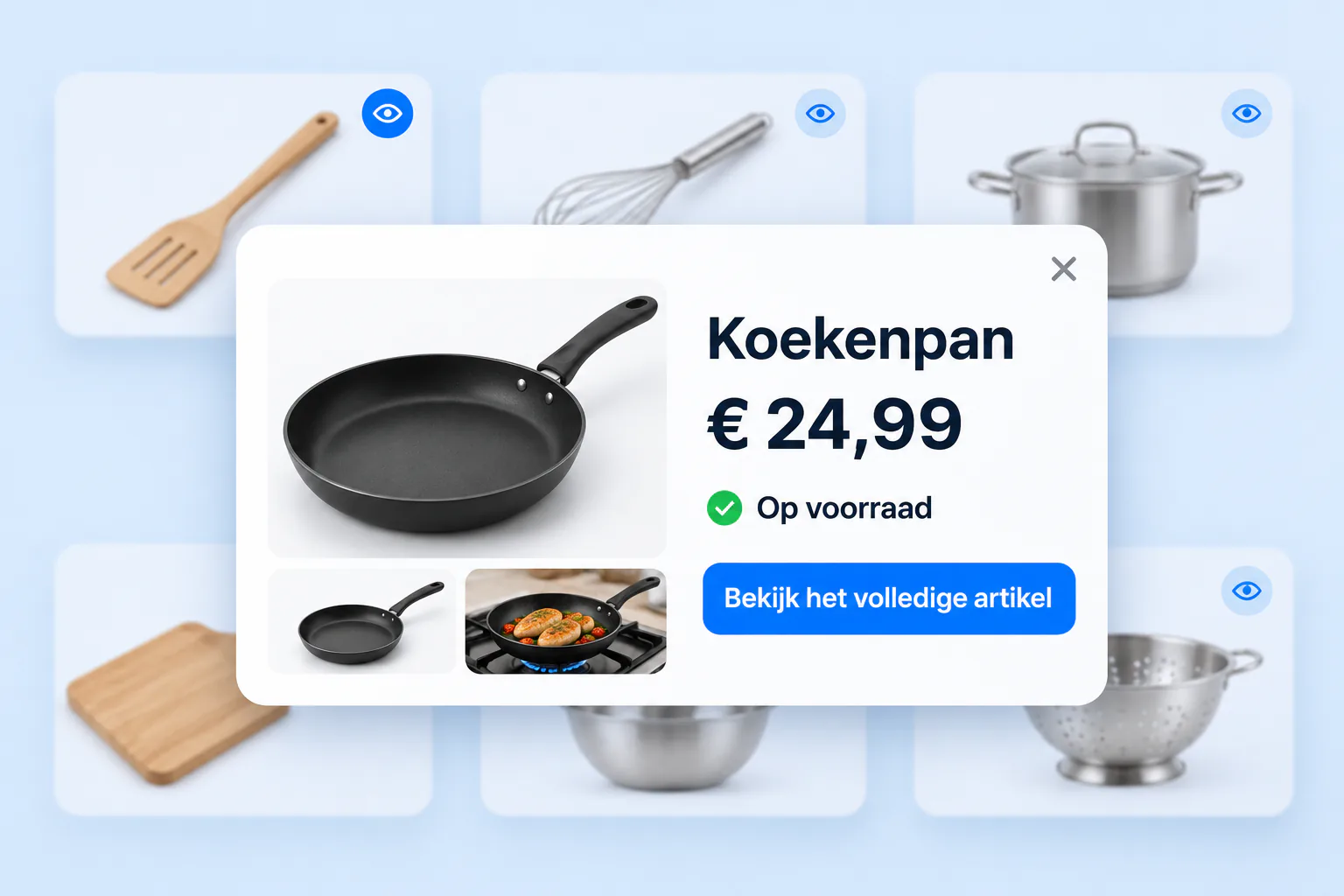
Op de artikelen in je categorieën en in de zoekresultaten staat een knop met een oog. Klikt je klant daarop, dan opent het artikel in een venster boven het overzicht. De pagina eronder blijft gewoon staan, op dezelfde plek.
In het venster staan de belangrijkste gegevens van het artikel: de foto's om doorheen te bladeren, de naam, het merk en het artikelnummer, de korte omschrijving, de prijs, de voorraad, de kenmerken en de uitgebreide omschrijving. Met het kruisje sluit je klant het venster, en hij kan meteen het volgende artikel bekijken.
Door naar de artikelpagina
Heeft je klant genoeg gezien en wil hij bestellen of alles lezen, dan klikt hij in het venster op Bekijk het volledige artikel. Hij komt dan op de gewone artikelpagina, met de bestelknop en alle tabbladen. Zo blijft het venster rustig en overzichtelijk, en bestelt je klant op de plek waar hij ook aantal, uitvoering en extra opties kiest.
Jij kiest welke artikelen
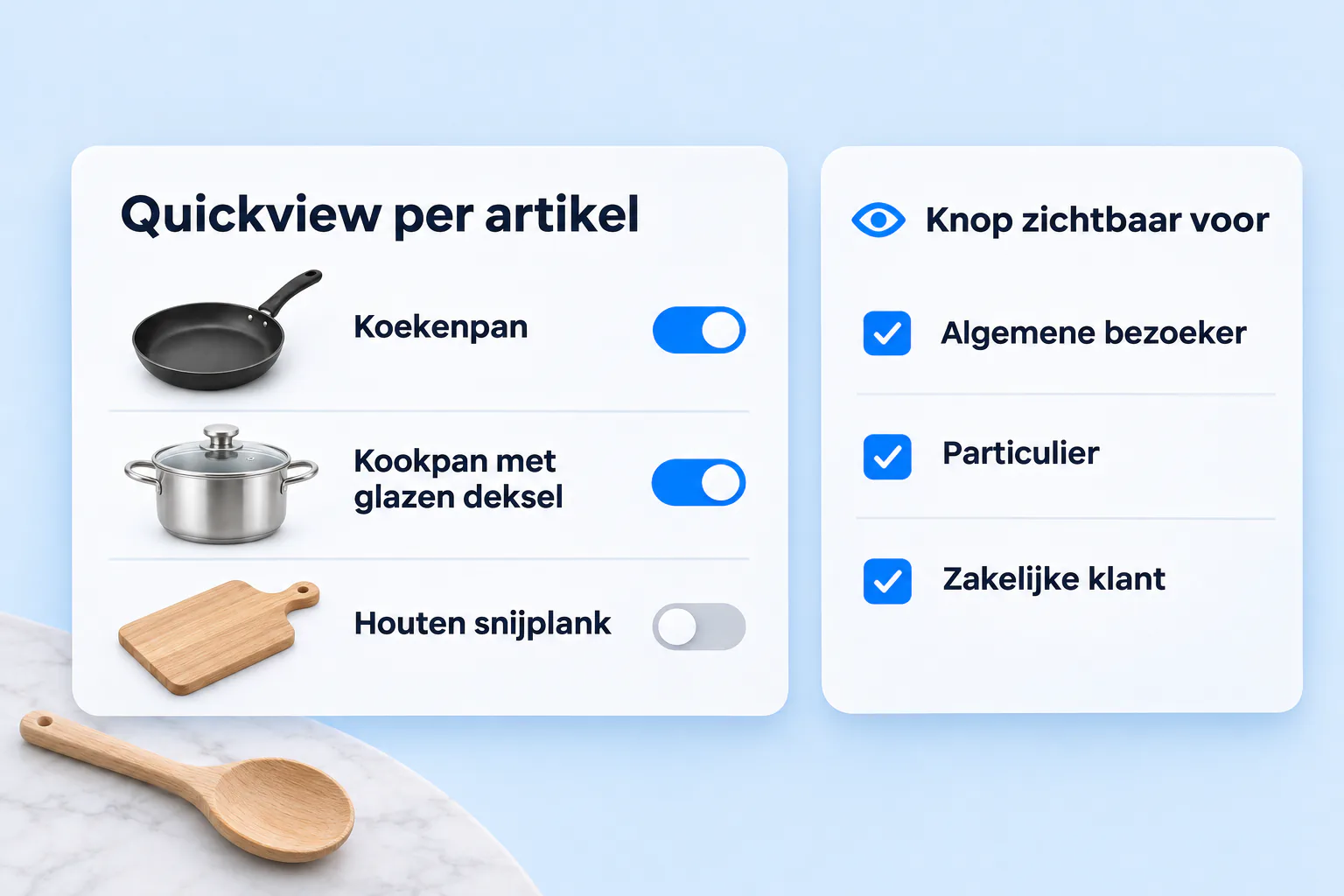
Je bepaalt zelf bij welke artikelen de knop staat. In het beheer zet je per artikel het vinkje aan, of je koppelt in één keer al je artikelen. Een artikel dat al gekoppeld is, blijft gewoon gekoppeld. Komen er later nieuwe artikelen bij, dan zet je bij die artikelen het vinkje aan of koppel je opnieuw.
En voor welke klantgroepen
Bij de instellingen kies je voor welke klantgroepen de knop zichtbaar is. Je kunt de quickview bijvoorbeeld tonen aan iedere bezoeker, of alleen aan je ingelogde zakelijke klanten, die vaak snel een reeks artikelen langslopen.
Werkt goed samen met
Een artikel dat je klant in de quickview bekijkt, telt ook als bekeken. Gebruik je Laatst bekeken artikelen, dan vindt hij het later terug in dat rijtje. In het venster staat ook de knop om het artikel bij zijn Favoriete artikelen te zetten, als je die module hebt. En met Productfilters maakt je klant het overzicht eerst kleiner, waarna hij de overgebleven artikelen snel bekijkt.
Wat je ervoor moet doen
- Vraag ons de module aan te zetten.
- Ga in het beheer naar Webwinkel > Instellingen > Artikel quick view. Vink bij Quickview knop zichtbaar voor de klantgroepen aan die de knop mogen zien en klik op Opslaan.
- Koppel je artikelen. Per artikel doe je dat bij Webwinkel > Artikelen > Overzicht: open het artikel en zet op het tabblad Instellingen het vinkje Quickview op de overzicht pagina aan. Alles in één keer kan op het scherm Artikel quick view, met Koppelen bij Alle artikelen aan quickview tabel koppelen.
- Zet bij nieuwe artikelen het vinkje aan, of koppel opnieuw.
- Kijk op je site in een categorie of je de knop met het oog ziet en of het venster opent. Staat de knop er niet, of past hij nog niet mooi in je opmaak, laat het ons dan weten. Dan zetten we hem goed in je huisstijl.
Meer informatie?
Ben je geïnteresseerd in deze module of wil je meer informatie hierover?
Contact opnemen Terug naar overzicht